
AppSeller
Подключение SIM карты
иностранному гражданину
Пошаговая инструкция для продавца в AppSeller: что нажимать и что происходит на каждом экране.
Смотреть шагиЭтап 1
До начала оформления
Подготовьте рабочее устройство с AppSeller. При подходе клиента поприветствуйте его, уточните задачу и проверьте, можно ли установить физическую SIM-карту.
Уточните, нужна ли SIM карта
Спросите клиента, нужна ли ему российская SIM-карта.
Фразы для общения
Вам нужна российская сим-карта?
Проверьте слот для физической SIM карты
Уточните, есть ли в телефоне клиента слот для физической SIM-карты.
Фразы для общения
У вас есть слот для физ. сим-карты?
Если физического слота нет, нажмите на кнопку
Если в телефоне клиента нет слота для физической SIM-карты, нажмите кнопку ниже и следуйте отдельному сценарию.
Пригласите клиента к месту оформления
Попросите клиента пройти к рабочему месту.
Фразы для общения
Хорошо, пройдемте сюда.
Запросите документы и телефон
Попросите паспорт, бейдж и разблокированный телефон клиента.
Фразы для общения
Можно ваш паспорт, бейдж и разблокированный телефон?
Важно
- Паспорт понадобится для внесения данных, телефон — для проверки IMEI и установки SIM-карты.
Этап 2
Оформление в AppSeller
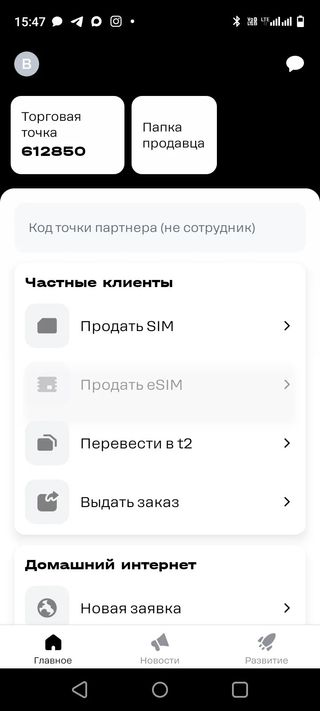
Установите верный код ТТ и откройте продажу SIM
На главной странице AppSeller в верхнем левом углу введите код ТТ — 612850 (как на скриншоте) и нажмите кнопку «Продать SIM». Доступна продажа только 1 SIM-карты в 1 руки.
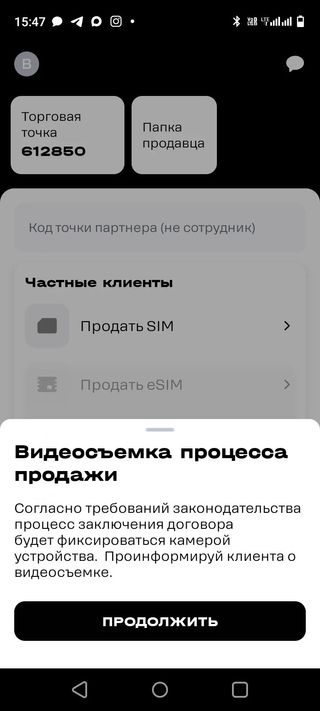
Процесс оформления SIM записывается
По закону операторам связи необходимо фиксировать процесс продажи на видео, просто нажмите «Продолжить».
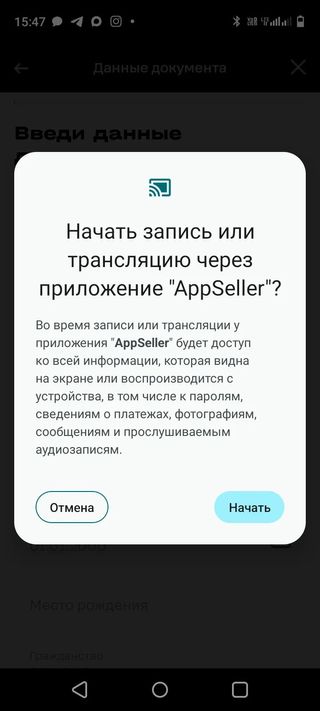
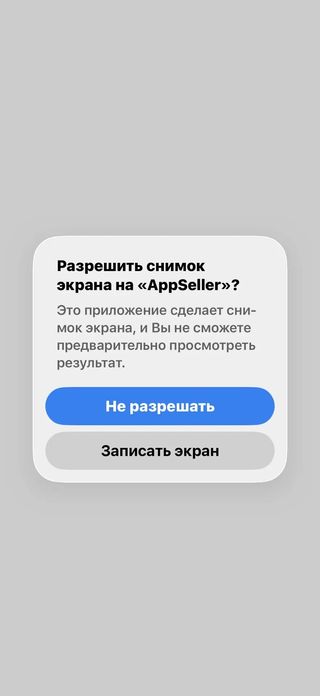
Разрешите запись экрана
Подтвердите системное разрешение на запись или трансляцию экрана. На Android нажмите «Начать», на iPhone — «Записать экран».
Важно
- После запуска записи не закрывайте AppSeller и не прерывайте процесс оформления.
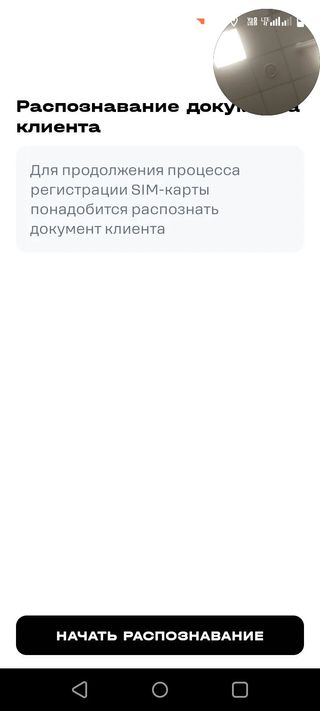
Начните распознавание документа
Нажмите «Начать распознавание», чтобы перейти к выбору документа клиента.
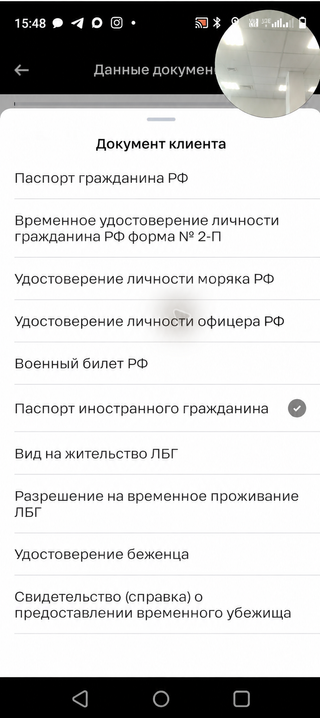
Выберите документ клиента
Откройте список документов и выберите «Паспорт иностранного гражданина».
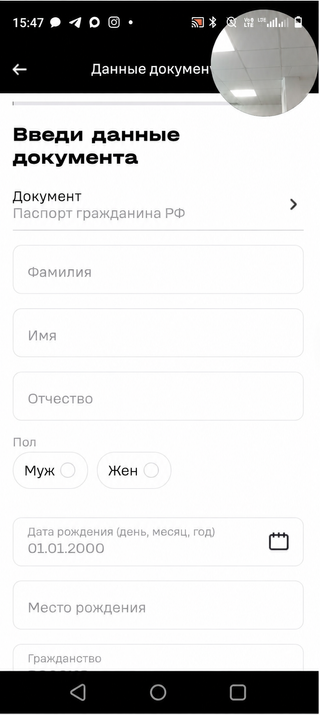
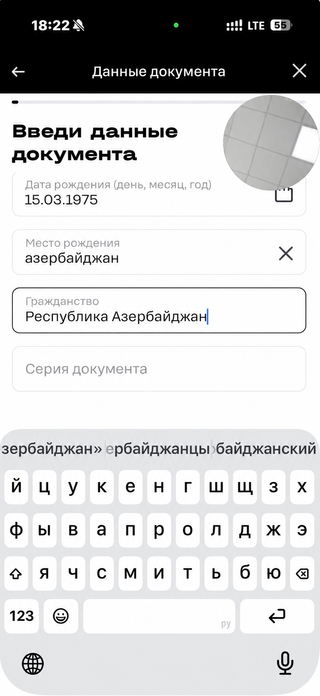
Введите данные клиента
Проверьте и заполните фамилию, имя, отчество при наличии, пол, дату и место рождения. Гражданство вводите на русском языке и обязательно выберите нужную страну из всплывающего списка. Остальные сведения переносите без изменений и строго так, как они указаны в документе.
Важно
- Место рождения в иностранном паспорте указано в поле «Place of birth».
- Гражданство в иностранном паспорте указано в поле «Nationality».
Введите данные паспорта и СНИЛС
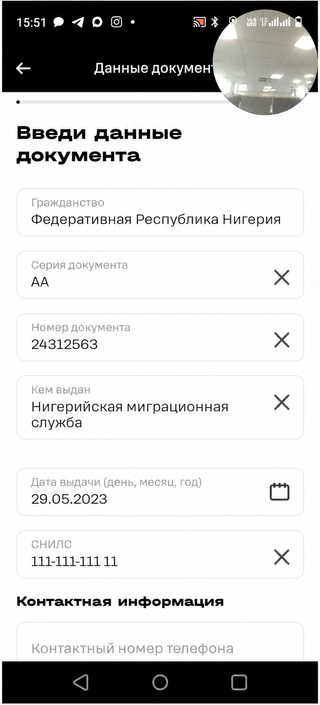
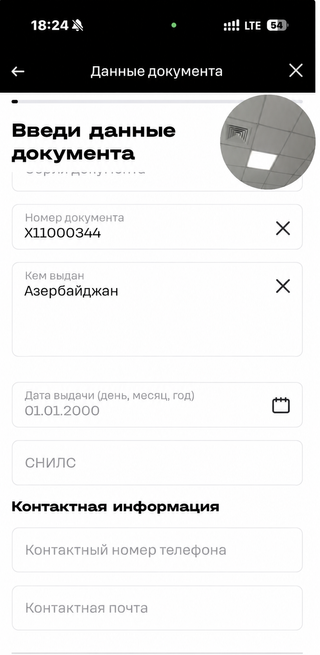
Заполните серию и номер документа, поле «Кем выдан» и дату выдачи. В поле «Кем выдан» укажите только страну на русском языке. Проверьте каждое поле перед продолжением. Затем в поле СНИЛС внесите 11 цифр, остальные поля оставьте пустыми и нажмите «Далее».
Важно
- Дата выдачи в иностранном паспорте указана в поле «Date of issue».
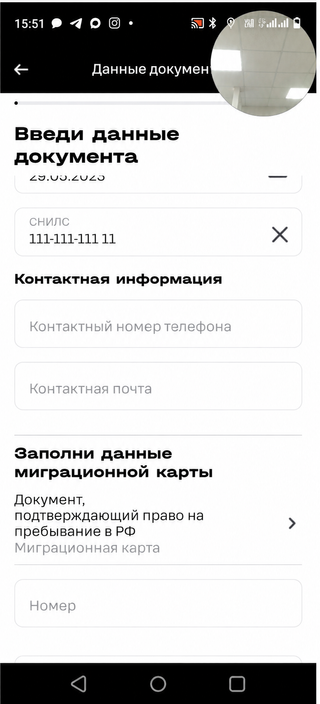
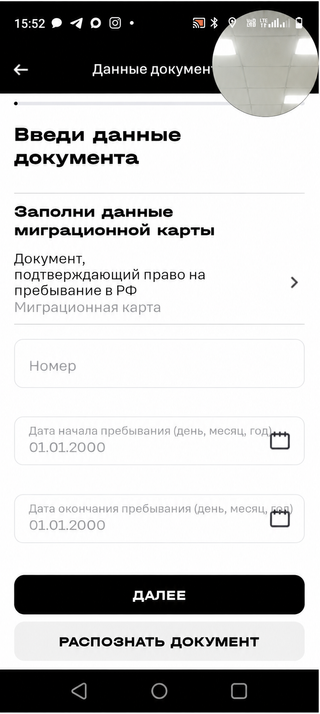
Пропустите шаг с данными Миграционной карты
Оставьте пустыми поля в данных миграционной карты. Затем нажмите «Далее».
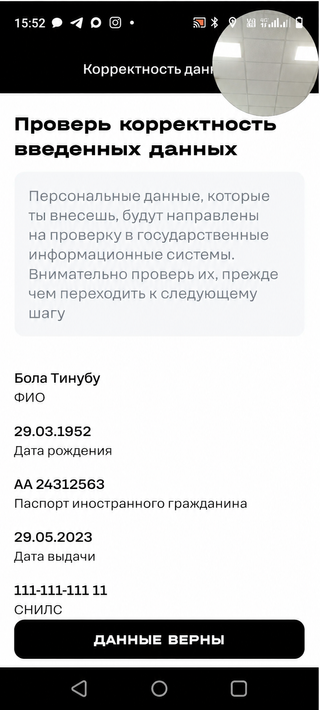
Проверьте данные клиента
На экране проверки внимательно сверьте ФИО, дату рождения, паспортные данные, дату выдачи и СНИЛС с оригиналами документов. Если все верно, нажмите «Данные верны».
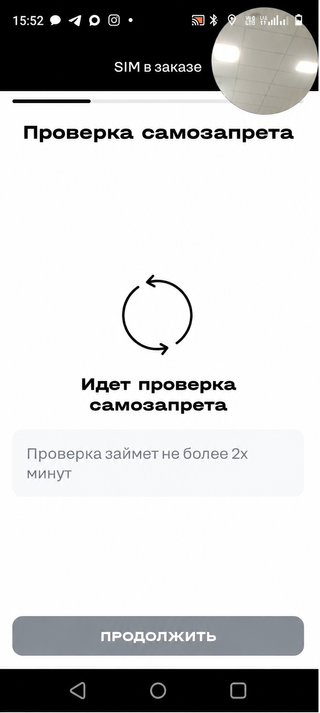
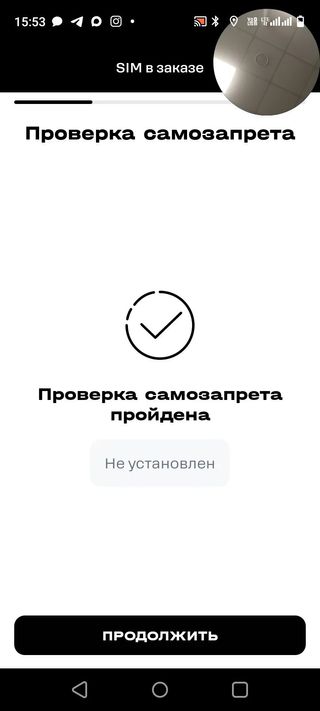
Дождитесь проверки самозапрета
Не закрывайте приложение во время проверки. Когда появится сообщение «Проверка самозапрета пройдена», нажмите «Продолжить».
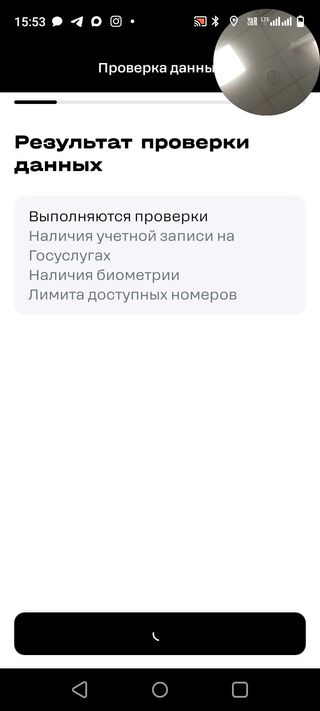
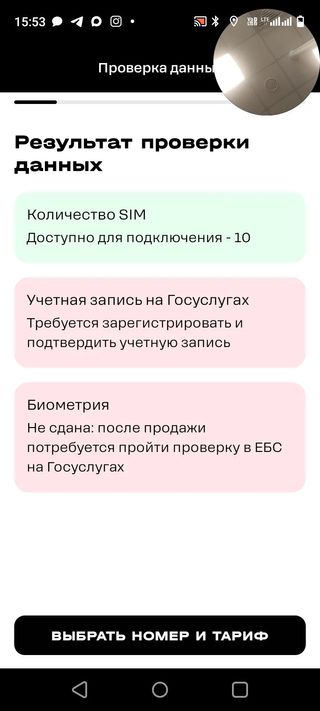
Дождитесь результата проверки данных
AppSeller проверит наличие учетной записи на Госуслугах, биометрии и доступный лимит номеров. После появления результата нажмите «Выбрать номер и тариф».
Выберите номер и тариф
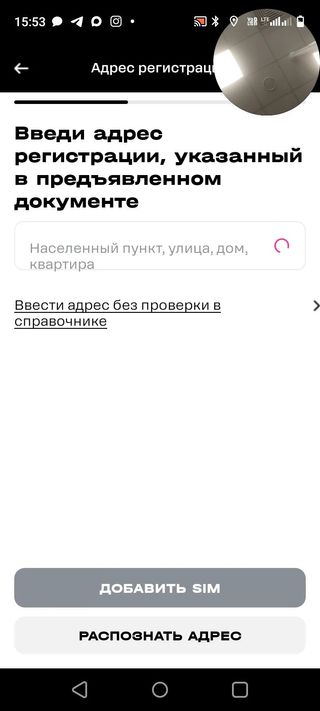
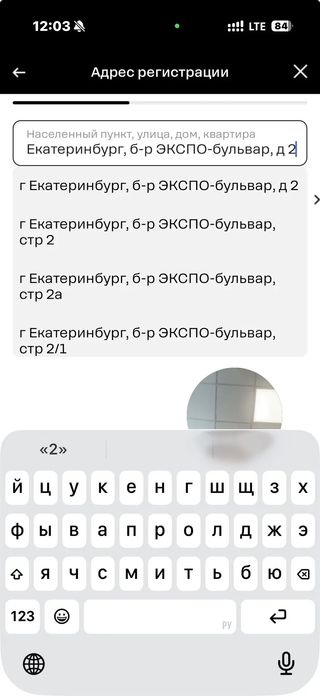
Введите адрес регистрации
Введите адрес регистрации — Екатеринбург, б-р ЭКСПО-бульвар, д. 2 (из выпадающего списка выберите именно тот вариант, что изображен на скриншоте).
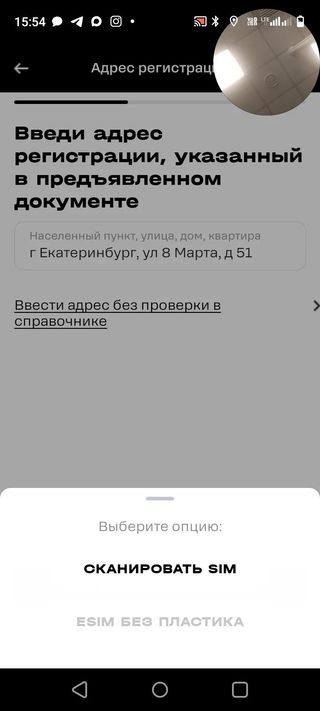
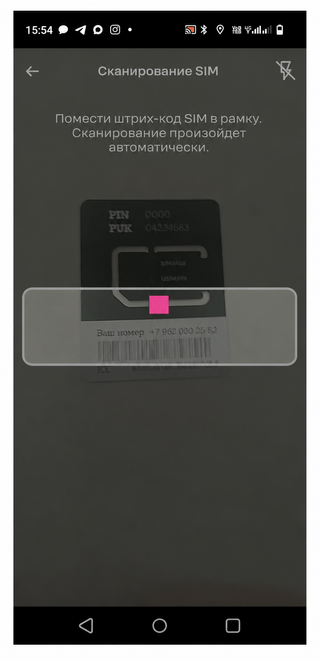
Добавьте SIM карту
Отсканируйте SIM-карту. Проверьте номер, тариф и ICC.
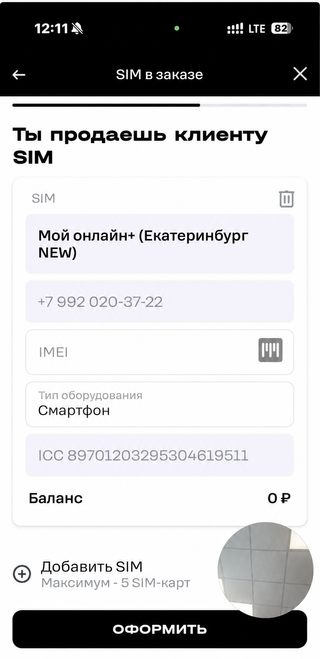
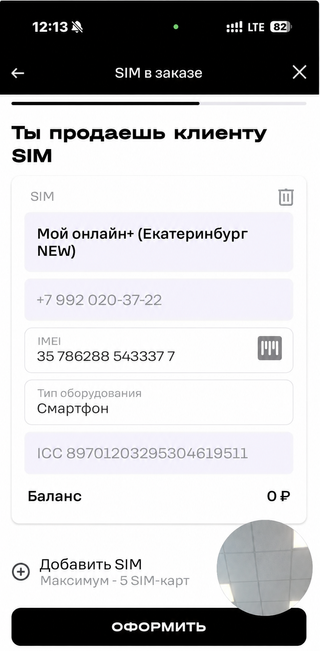
Введите и проверьте IMEI
Отсканируйте IMEI через серую кнопку в поле IMEI. Чтобы узнать IMEI, откройте набор номера на телефоне и введите команду *#06#. Проверьте корректность введенных данных.
Важно
- Проверь, что есть слот для физической сим.
- Рекомендуется использовать IMEI первого слота. Оформленная SIM-карта будет работать только в слоте телефона, IMEI которого введен при оформлении SIM-карты.
Объясните использование первого слота
Перед завершением оформления сообщите клиенту, в каком слоте должна находиться SIM-карта.
Фразы для общения
Важно использовать сим в первом слоте.
Важно использовать эту сим-карту вместо первой сим-карты.
Важно
- Выберите только одну фразу, подходящую к фактической ситуации клиента.
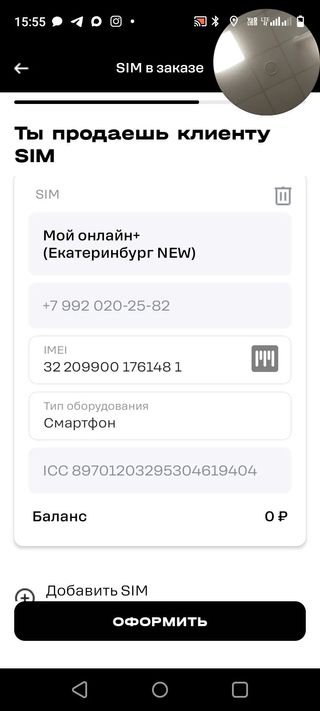
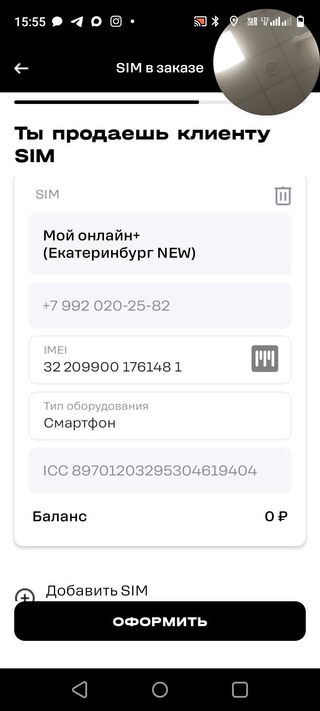
Перейдите к оформлению
Когда SIM, тариф, ICC и IMEI проверены, нажмите «Оформить».
Этап 3
Договор и подписание
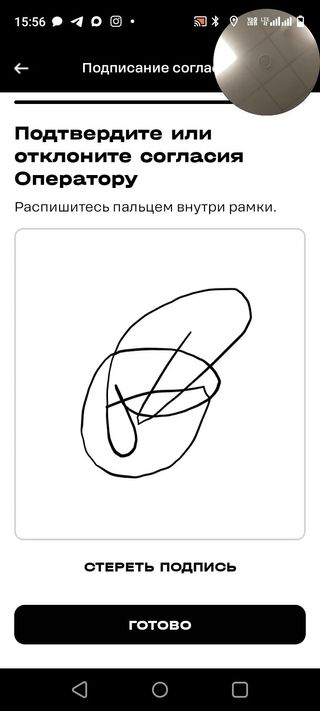
Попросите клиента подписать согласия
Передайте устройство клиенту. Попросите клиента поставить подпись на экране телефона и нажать «Готово».
Фразы для общения
Спасибо! Подпишите, пожалуйста, здесь.
Важно
- Подпись ставит сам клиент.
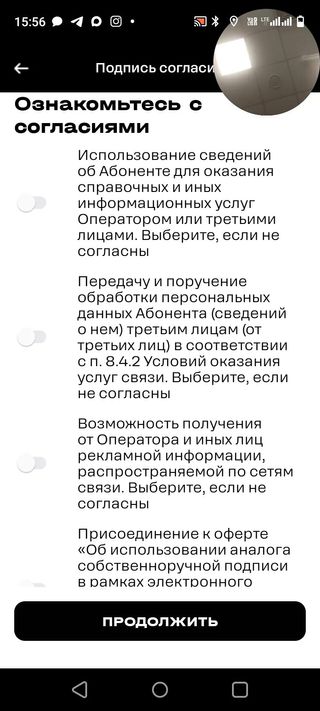
Пропустите ознакомление с согласиями
На экране согласий ничего не меняйте и нажмите «Продолжить».
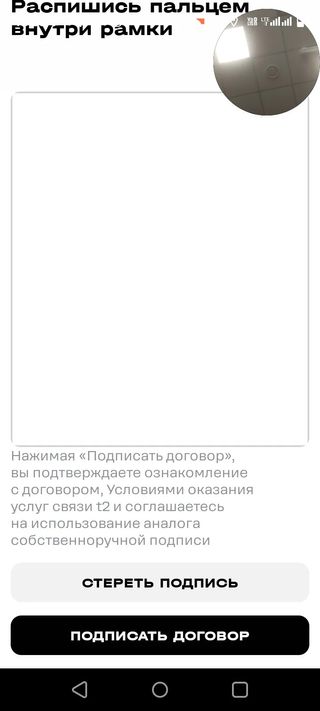
Подготовьте поле для подписи договора
На экране подписи договора передайте устройство клиенту и попросите клиента поставить подпись на экране телефона.
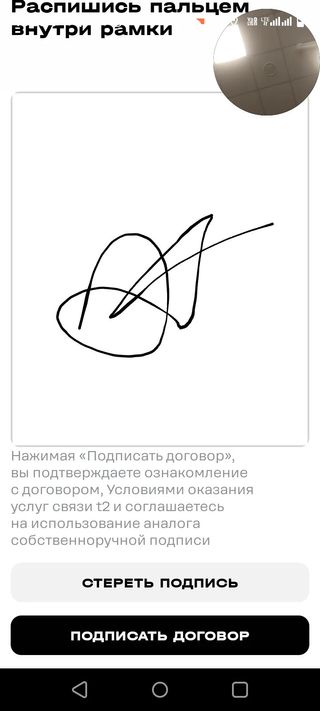
Попросите клиента подписать договор
Попросите клиента поставить подпись на экране телефона. После появления подписи нажмите «Подписать договор». Если приложение повторно попросит подпись, попросите клиента поставить подпись еще раз и дождитесь завершения. После успешного оформления появится финальный статус.
Важно
- После нажатия подождите около 5 секунд и не нажимайте кнопку повторно сразу.
- Не прерывайте запись и не закрывайте приложение до подтверждения результата.
Этап 4
Завершение обслуживания
Передайте клиенту SIM карту и документы
Верните паспорт, бейдж и телефон, передайте SIM-карту. Сообщите клиенту, что SIM активирована.
Фразы для общения
Готово! Ваша сим активирована.
Выдайте памятку
Передайте клиенту памятку с информацией о SIM-карте.
Фразы для общения
Здесь информация про сим.
Приятного использования и хорошего отдыха!
Не получается?
Если что-то не получается или AppSeller не работает — обратитесь к куратору, он поможет во всём разобраться.
